La réinitialisation d'une imprimante Canon Pixma peut s'avérer nécessaire pour résoudre divers problèmes techniques, améliorer ses performances ou la préparer pour une revente. Toutefois, cette procédure comporte des pièges qui peuvent compliquer davantage la situation voire endommager l'appareil. Les utilisateurs se retrouvent souvent confrontés à des messages d'erreur déroutants, des paramètres perdus ou une imprimante qui refuse simplement de fonctionner après une tentative de réinitialisation. Ce guide complet vous accompagne pas à pas pour éviter les erreurs communes et réaliser une réinitialisation efficace de votre Canon Pixma, vous permettant ainsi de retrouver rapidement une imprimante pleinement opérationnelle.
Comprendre les différents types de réinitialisation pour Canon Pixma
Avant de procéder à toute manipulation, il est fondamental de distinguer les différents types de réinitialisation disponibles pour les imprimantes Canon Pixma. Cette connaissance préalable vous évitera de choisir une méthode inadaptée à votre situation.
La réinitialisation logicielle représente la forme la plus basique d'intervention. Elle consiste à remettre à zéro certains paramètres sans affecter les fonctions fondamentales de l'imprimante. Cette option est particulièrement recommandée pour résoudre des problèmes mineurs comme des erreurs d'impression ou des messages d'avertissement persistants. Pour l'exécuter, il suffit généralement de naviguer dans le menu des paramètres de l'imprimante et de sélectionner l'option de réinitialisation appropriée. Cette méthode n'efface pas les données de connexion Wi-Fi ni les paramètres réseau, ce qui constitue un avantage considérable pour maintenir la connectivité.
La réinitialisation du niveau d'encre constitue une opération spécifique qui permet de remettre à zéro les compteurs d'encre après remplacement des cartouches. De nombreux utilisateurs de Canon Pixma rencontrent des difficultés lorsque l'imprimante refuse de reconnaître une cartouche nouvellement installée ou continue d'afficher un niveau d'encre faible malgré le remplacement. Cette réinitialisation ciblée résout efficacement ce type de problème sans perturber les autres fonctionnalités.
La réinitialisation d'usine représente l'intervention la plus radicale. Elle efface tous les paramètres personnalisés et ramène l'imprimante à son état d'origine, tel qu'elle était lors de son déballage. Cette option doit être envisagée en dernier recours, notamment face à des dysfonctionnements graves ou avant de vendre l'appareil. Il convient de noter que cette procédure supprime toutes les connexions réseau, les profils d'impression personnalisés et peut nécessiter une réinstallation complète des pilotes.
La réinitialisation du tampon d'absorption d'encre concerne un problème spécifique aux imprimantes Canon Pixma. Le tampon d'absorption recueille l'excès d'encre lors des cycles de nettoyage et peut atteindre sa capacité maximale avec le temps. Lorsque cela se produit, l'imprimante affiche généralement le code d'erreur B200 ou 5B00 et refuse d'imprimer. Cette réinitialisation permet de contourner temporairement cette restriction, mais ne résout pas le problème physique du tampon saturé.
Enfin, la réinitialisation du réseau se concentre uniquement sur les paramètres de connexion. Elle s'avère utile lorsque vous changez de routeur, modifiez votre réseau domestique ou rencontrez des problèmes persistants de connectivité. Cette option préserve tous les autres réglages de l'imprimante tout en effaçant les informations de connexion Wi-Fi, Ethernet et autres protocoles réseau.
Tableau comparatif des types de réinitialisation
- Réinitialisation logicielle : Conserve la plupart des paramètres mais résout les bugs mineurs
- Réinitialisation du niveau d'encre : Spécifique aux compteurs de cartouches
- Réinitialisation d'usine : Efface toutes les données et paramètres personnalisés
- Réinitialisation du tampon d'absorption : Contourne temporairement l'erreur de tampon plein
- Réinitialisation réseau : Efface uniquement les paramètres de connexion
Préparatifs indispensables avant toute réinitialisation
Une réinitialisation mal préparée peut entraîner des complications significatives, allant de la perte de données à l'impossibilité de reconnecter votre appareil. Prenez le temps de suivre ces étapes préparatoires pour garantir une procédure sans accroc.
La première précaution consiste à sauvegarder vos paramètres actuels. Certains modèles Canon Pixma offrent une fonction d'exportation des réglages via l'utilitaire IJ Network Tool ou directement depuis l'interface de l'imprimante. Notez soigneusement vos paramètres réseau, vos profils d'impression personnalisés et toute configuration spécifique que vous avez mise en place. Ces informations s'avéreront précieuses pour reconfigurer rapidement votre imprimante après la réinitialisation.
Assurez-vous de vérifier la compatibilité des pilotes installés sur votre ordinateur avec votre modèle Canon Pixma. Une incompatibilité peut provoquer des problèmes de reconnaissance après la réinitialisation. Consultez le site officiel de Canon pour identifier la version la plus récente du logiciel compatible avec votre système d'exploitation. Si nécessaire, téléchargez ces fichiers avant de procéder à la réinitialisation pour les avoir à disposition immédiatement.
La déconnexion préalable de tous les périphériques constitue une étape souvent négligée. Avant de lancer la réinitialisation, débranchez tous les câbles USB, réseau, et déconnectez l'imprimante de vos appareils mobiles. Cette précaution évite les interruptions pendant le processus et prévient les conflits potentiels entre les différents protocoles de communication. N'oubliez pas de fermer également toutes les applications liées à l'impression sur vos ordinateurs et appareils mobiles.
Prenez le temps de vérifier l'état physique de votre imprimante Canon Pixma. Assurez-vous qu'aucun bourrage papier n'est présent, que les cartouches d'encre sont correctement installées et que le capot est bien fermé. Une imprimante présentant déjà des problèmes mécaniques risque de ne pas réagir correctement à la réinitialisation ou d'afficher de nouvelles erreurs après la procédure.
La préparation d'une source d'alimentation stable représente un facteur critique souvent sous-estimé. Une coupure de courant pendant la réinitialisation peut endommager le firmware de l'imprimante, la rendant potentiellement inutilisable. Si possible, branchez votre Canon Pixma directement sur une prise murale plutôt que sur une multiprise, et envisagez l'utilisation d'un onduleur dans les zones sujettes aux variations électriques.
Enfin, consultez le manuel utilisateur spécifique à votre modèle d'imprimante Canon Pixma. Les procédures de réinitialisation peuvent varier significativement d'un modèle à l'autre, et suivre des instructions génériques pourrait s'avérer inefficace voire contre-productif. Si vous ne disposez plus du manuel physique, téléchargez-le depuis le site officiel de Canon en recherchant le numéro de modèle exact de votre imprimante.
Liste de contrôle pré-réinitialisation
- Noter tous les paramètres réseau (SSID, mot de passe, adresse IP)
- Vérifier la disponibilité des pilotes à jour sur le site Canon
- Débrancher tous les câbles connectés à l'imprimante
- S'assurer qu'aucun travail d'impression n'est en attente
- Vérifier l'état physique de l'imprimante (pas de bourrage, cartouches correctement installées)
Procédures détaillées de réinitialisation pour différents modèles Canon Pixma
Les procédures de réinitialisation varient considérablement selon les différentes séries et générations d'imprimantes Canon Pixma. Cette section détaille les méthodes spécifiques pour les principales gammes, vous permettant d'identifier la procédure exacte correspondant à votre modèle.
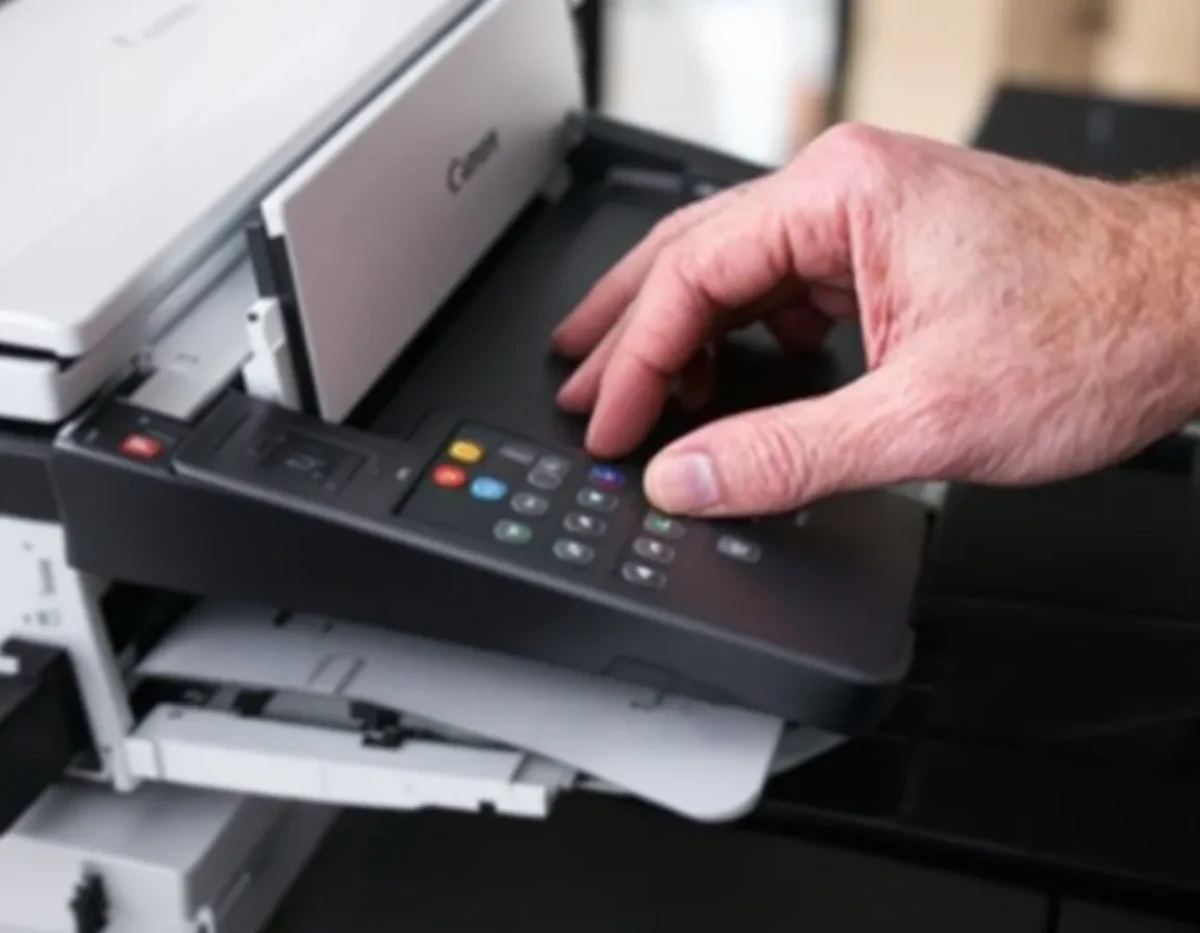
Pour la série Canon Pixma MG (MG2500, MG3600, MG5600, etc.), la réinitialisation basique s'effectue via le panneau de contrôle. Commencez par éteindre l'imprimante, puis maintenez enfoncé le bouton Stop/Réinitialiser tout en rallumant l'appareil. Continuez à maintenir ce bouton pendant environ 5 secondes jusqu'à ce que le voyant d'alimentation clignote. Cette manipulation réinitialise les paramètres d'impression sans affecter la configuration réseau. Pour une réinitialisation complète, accédez au menu de configuration via l'écran LCD (sur les modèles qui en sont équipés), sélectionnez "Paramètres périphérique" puis "Réinitialiser paramètres". Confirmez votre choix lorsque l'invite apparaît.
Les imprimantes de la série Canon Pixma TS (TS3100, TS5100, TS8200, etc.) proposent une méthode légèrement différente. Pour ces modèles, appuyez simultanément sur les boutons Stop et Couleur pendant que vous allumez l'imprimante. Maintenez ces boutons enfoncés jusqu'à ce que l'écran affiche le menu de maintenance. Utilisez les boutons de navigation pour sélectionner "Réinitialisation des paramètres" puis confirmez. Pour la réinitialisation des paramètres réseau uniquement, accédez au menu principal, sélectionnez "Configuration réseau" puis "Réinitialiser paramètres réseau".
Pour les modèles Canon Pixma Pro (Pro-100, Pro-1000, etc.), la procédure est plus élaborée en raison de leur nature professionnelle. Éteignez l'imprimante et débranchez-la de l'alimentation électrique pendant au moins 30 secondes. Rebranchez-la puis maintenez enfoncé le bouton Réinitialiser tout en appuyant sur le bouton d'alimentation. Continuez à maintenir le bouton de réinitialisation jusqu'à ce que le voyant d'alimentation s'allume puis clignote plusieurs fois. Pour ces modèles haut de gamme, il est fortement recommandé de consulter le manuel spécifique, car certaines versions nécessitent des combinaisons de boutons particulières.
Les imprimantes Canon Pixma TR (TR4500, TR7500, etc.) utilisent principalement l'écran tactile pour la réinitialisation. Accédez au menu "Paramètres", puis "Maintenance de l'appareil" et enfin "Réinitialiser paramètres". Vous pouvez choisir entre une réinitialisation partielle (paramètres réseau ou paramètres d'impression uniquement) ou une réinitialisation complète. Pour certains modèles TR sans écran tactile, la combinaison consiste à maintenir le bouton Wi-Fi et le bouton Stop simultanément pendant l'allumage de l'imprimante.
Pour les modèles Canon Pixma iP (iP7200, iP8700, etc.), qui sont généralement des imprimantes sans écran, la méthode diffère encore. Éteignez l'imprimante, puis maintenez enfoncé le bouton Réinitialiser tout en la rallumant. Après quelques secondes, relâchez le bouton Réinitialiser puis appuyez dessus à nouveau cinq fois consécutives. L'imprimante devrait imprimer une page de confirmation indiquant que la réinitialisation a été effectuée.
La réinitialisation du tampon d'absorption d'encre, commune à de nombreux modèles Canon Pixma, nécessite généralement l'utilisation d'un logiciel spécifique ou une séquence précise de boutons. Pour de nombreux modèles, maintenir les boutons Stop/Réinitialiser et Couleur simultanément pendant l'allumage permet d'accéder au menu de service où cette réinitialisation peut être effectuée. Toutefois, cette procédure varie considérablement selon les modèles et peut nécessiter l'assistance d'un technicien qualifié.
Séquences de boutons pour les modèles courants
- Pixma MG : Bouton Stop/Réinitialiser pendant l'allumage
- Pixma TS : Boutons Stop + Couleur pendant l'allumage
- Pixma Pro : Bouton Réinitialiser + bouton d'alimentation
- Pixma TR : Via l'écran tactile ou boutons Wi-Fi + Stop
- Pixma iP : Bouton Réinitialiser pendant l'allumage, puis 5 pressions
Erreurs fréquentes et leurs solutions après réinitialisation
Malgré une réinitialisation correctement exécutée, certains problèmes peuvent surgir. Cette section aborde les dysfonctionnements les plus courants et propose des solutions pratiques pour y remédier rapidement.
L'erreur de connexion réseau figure parmi les problèmes les plus fréquemment rencontrés après une réinitialisation. Votre Canon Pixma peut afficher un message indiquant qu'elle ne parvient pas à se connecter au réseau Wi-Fi ou qu'aucune connexion n'est disponible. Pour résoudre ce problème, commencez par vérifier que votre routeur fonctionne correctement. Ensuite, accédez au menu de configuration réseau de l'imprimante et saisissez à nouveau les informations de connexion, en prêtant une attention particulière à la casse du mot de passe. Si le problème persiste, essayez de connecter l'imprimante via WPS en appuyant sur le bouton WPS de votre routeur puis sur celui de votre imprimante. Cette méthode contourne la saisie manuelle des identifiants réseau.
Le message "Cartouche non reconnue" apparaît souvent après une réinitialisation, même avec des cartouches d'origine Canon correctement installées. Ce problème provient généralement d'une réinitialisation incomplète des compteurs d'encre. Pour y remédier, retirez toutes les cartouches, éteignez l'imprimante pendant au moins 30 secondes, puis rallumez-la avant de réinstaller les cartouches une par une. Assurez-vous que chaque cartouche s'enclenche correctement avec un clic audible. Si le problème persiste, effectuez un nettoyage des contacts électriques des cartouches à l'aide d'un chiffon sec non pelucheux.
L'imprimante non reconnue par l'ordinateur constitue un autre désagrément courant après réinitialisation. Votre PC ou Mac peut ne plus détecter l'imprimante Canon Pixma même lorsqu'elle est connectée via USB. Dans ce cas, désinstallez complètement les pilotes existants via le panneau de configuration (Windows) ou les préférences système (Mac), puis redémarrez votre ordinateur. Téléchargez et installez les pilotes les plus récents depuis le site officiel de Canon plutôt que d'utiliser le CD fourni avec l'imprimante, qui contient souvent des versions obsolètes. Reconnectez ensuite l'imprimante et laissez le système d'exploitation la détecter comme un nouvel appareil.
Les codes d'erreur spécifiques comme B200, 5B00, ou P02 peuvent apparaître après une réinitialisation. Ces codes indiquent généralement des problèmes matériels qui n'ont pas été résolus par la réinitialisation logicielle. L'erreur B200, par exemple, signale souvent un problème avec la tête d'impression ou le tampon d'absorption d'encre. Pour ces erreurs, commencez par éteindre l'imprimante et la débrancher pendant plusieurs minutes. Vérifiez que le chariot d'impression peut se déplacer librement et qu'aucun corps étranger ne bloque son mouvement. Si l'erreur persiste après redémarrage, consultez la documentation spécifique à votre modèle pour la procédure de réinitialisation de service qui peut nécessiter une combinaison particulière de boutons.
Le problème de qualité d'impression dégradée après réinitialisation peut provenir d'un mauvais alignement des têtes d'impression. Accédez au menu de maintenance de votre Canon Pixma et sélectionnez l'option "Alignement des têtes d'impression". Suivez les instructions à l'écran qui impliquent généralement d'imprimer une page de test avec des motifs d'alignement, puis de sélectionner les meilleurs motifs. Pour les modèles sans écran, cette fonction est accessible via le logiciel Canon IJ Printer Utility sur votre ordinateur.
Enfin, les paramètres personnalisés perdus après réinitialisation nécessitent une reconfiguration manuelle. Utilisez les notes que vous avez prises lors de la phase préparatoire pour restaurer vos préférences d'impression, formats de papier par défaut et autres réglages spécifiques. Pour les réglages plus complexes comme les profils de couleur personnalisés, vous devrez les recréer à l'aide du logiciel Canon Color Management Tool si votre modèle le prend en charge.
Solutions rapides aux problèmes post-réinitialisation
- Erreur réseau : Vérifier les paramètres Wi-Fi ou utiliser la méthode WPS
- Cartouches non reconnues : Nettoyer les contacts et réinstaller une par une
- Ordinateur ne détecte pas l'imprimante : Réinstaller les pilotes les plus récents
- Codes d'erreur : Consulter le manuel spécifique au modèle et effectuer une réinitialisation de service
- Qualité d'impression dégradée : Exécuter l'alignement des têtes d'impression
Meilleures pratiques pour maintenir votre Canon Pixma après réinitialisation
Une fois la réinitialisation accomplie avec succès, adopter certaines habitudes d'entretien prolongera considérablement la durée de vie de votre imprimante Canon Pixma et préviendra le besoin de futures réinitialisations.
La mise à jour régulière du firmware constitue une pratique fondamentale souvent négligée. Canon publie périodiquement des mises à jour qui corrigent des bugs, améliorent les performances et renforcent la sécurité de votre imprimante. Pour vérifier les mises à jour disponibles, utilisez l'utilitaire Canon IJ Network Tool ou accédez directement au menu de mise à jour depuis l'interface de l'imprimante si votre modèle le permet. Programmez cette vérification tous les trois mois pour bénéficier des dernières améliorations sans attendre l'apparition de problèmes. Notez toutefois qu'il est préférable d'éviter les mises à jour pendant des périodes critiques d'utilisation, car elles nécessitent un redémarrage de l'appareil.
L'utilisation de consommables adaptés joue un rôle déterminant dans la longévité de votre Canon Pixma. Privilégiez les cartouches d'encre d'origine Canon qui, bien que plus coûteuses, sont spécifiquement conçues pour votre modèle et minimisent les risques de fuites ou d'obstruction des têtes d'impression. Si vous optez pour des cartouches compatibles ou rechargeables, choisissez des marques réputées et suivez scrupuleusement les instructions de remplissage. Concernant le papier, respectez les recommandations de grammage de votre imprimante et stockez vos feuilles dans un environnement sec pour éviter l'humidité qui peut causer des bourrages.
Le nettoyage préventif de votre Canon Pixma prévient l'accumulation de poussière et de résidus d'encre qui peuvent compromettre la qualité d'impression et entraîner des dysfonctionnements. Mensuellement, utilisez un chiffon doux légèrement humide pour nettoyer l'extérieur de l'imprimante. Pour les parties internes, utilisez la fonction de nettoyage automatique accessible depuis le menu de maintenance, mais avec modération car elle consomme de l'encre. Tous les trois mois, inspectez visuellement le chariot d'impression et les rails de guidage pour éliminer toute accumulation de poussière ou de papier. N'utilisez jamais de produits chimiques agressifs qui pourraient endommager les composants plastiques.
La gestion intelligente des travaux d'impression évite de surcharger la mémoire de votre Canon Pixma et réduit l'usure mécanique. Avant de lancer des impressions volumineuses ou complexes, assurez-vous que l'imprimante dispose de suffisamment d'encre et de papier. Évitez d'annuler des travaux en cours d'exécution sauf en cas d'absolue nécessité, car cela peut créer des fichiers temporaires corrompus dans la mémoire de l'imprimante. Si vous imprimez rarement, lancez au moins une petite impression hebdomadaire pour éviter que l'encre ne sèche dans les buses. Pour les documents importants, utilisez l'aperçu avant impression pour détecter d'éventuels problèmes de mise en page et économiser encre et papier.
La sauvegarde régulière de vos paramètres après la réinitialisation vous épargnera de longues reconfigurations en cas de problème futur. Pour les modèles Canon Pixma récents, utilisez la fonction d'exportation des paramètres disponible dans le logiciel IJ Printer Assistant Tool. Cette sauvegarde doit inclure vos profils d'impression personnalisés, paramètres réseau et préférences générales. Conservez ce fichier de sauvegarde sur votre ordinateur et idéalement sur un support externe ou un service cloud. Actualisez cette sauvegarde après chaque modification significative de vos paramètres d'impression.
Enfin, l'optimisation de l'environnement physique de votre imprimante contribue significativement à sa longévité. Placez votre Canon Pixma sur une surface stable, à l'abri de la lumière directe du soleil et des variations de température. Évitez les endroits poussiéreux ou humides qui peuvent affecter les composants électroniques et mécaniques. Maintenez un espace libre d'au moins 10 cm autour de l'imprimante pour assurer une ventilation adéquate et faciliter l'accès aux différents compartiments. Si vous n'utilisez pas l'imprimante pendant une période prolongée, couvrez-la avec une housse anti-poussière mais ne la débranchez pas complètement pour permettre l'exécution occasionnelle des routines de maintenance automatiques.
Calendrier d'entretien recommandé
- Hebdomadaire : Impression test si l'imprimante est peu utilisée
- Mensuel : Nettoyage extérieur et vérification des niveaux d'encre
- Trimestriel : Mise à jour du firmware et inspection interne
- Semestriel : Sauvegarde des paramètres et nettoyage approfondi
- Annuel : Vérification complète incluant le tampon d'absorption d'encre
Alternatives à la réinitialisation pour résoudre les problèmes courants
La réinitialisation ne constitue pas toujours la réponse optimale aux dysfonctionnements de votre Canon Pixma. Avant de recourir à cette mesure relativement drastique, envisagez ces approches alternatives qui peuvent résoudre efficacement les problèmes tout en préservant vos paramètres personnalisés.
Le redémarrage simple représente souvent la solution la plus efficace pour les problèmes temporaires. Cette méthode, moins invasive qu'une réinitialisation, consiste à éteindre complètement votre Canon Pixma, à débrancher le câble d'alimentation pendant environ une minute, puis à reconnecter et rallumer l'appareil. Ce processus vide la mémoire temporaire de l'imprimante et réinitialise les composants électroniques sans effacer les paramètres enregistrés. Particulièrement efficace pour les erreurs liées à des fichiers d'impression corrompus ou des problèmes de communication réseau intermittents, le redémarrage simple devrait constituer votre première tentative face à presque tous les dysfonctionnements.
La mise à jour des pilotes peut résoudre de nombreux problèmes de compatibilité et de performance. Au fil du temps, les systèmes d'exploitation évoluent et les anciens pilotes d'imprimante peuvent devenir incompatibles ou inefficaces. Visitez régulièrement le site officiel de Canon pour télécharger les dernières versions des pilotes spécifiques à votre modèle et à votre système d'exploitation. Pour une approche plus méthodique, désinstallez d'abord complètement les pilotes existants à l'aide de l'utilitaire de désinstallation fourni par Canon plutôt que par la méthode standard du système, puis installez la nouvelle version après un redémarrage de l'ordinateur. Cette procédure élimine les fichiers résiduels qui pourraient interférer avec le bon fonctionnement des nouveaux pilotes.
L'utilisation des outils de diagnostic intégrés dans le logiciel Canon offre des solutions ciblées sans nécessiter une réinitialisation complète. Ouvrez l'utilitaire Canon IJ Printer Assistant Tool sur votre ordinateur et explorez la section "Maintenance" qui propose diverses options comme le nettoyage des têtes d'impression, l'alignement, ou le diagnostic réseau. Ces outils peuvent identifier et résoudre automatiquement certains problèmes spécifiques. Par exemple, l'option "Nettoyage approfondi" est particulièrement efficace contre les buses obstruées qui causent des lignes manquantes dans vos impressions, tandis que l'outil "Vérification des buses" génère une page test permettant d'évaluer précisément l'état de chaque buse.
Le nettoyage manuel des composants critiques peut éliminer les obstacles physiques causant des dysfonctionnements. Avec l'imprimante éteinte mais branchée, ouvrez le capot et attendez que le chariot d'impression se déplace vers le centre. Débranchez alors l'imprimante pour manipuler le chariot en toute sécurité. Utilisez un chiffon non pelucheux légèrement humidifié avec de l'eau distillée pour nettoyer délicatement les contacts électriques des cartouches et leurs emplacements. Inspectez les rails de guidage du chariot et éliminez toute trace de poussière ou de papier. Pour les imprimantes plus anciennes, nettoyez également l'encodeur, cette bande transparente que le chariot utilise pour déterminer sa position. Ces interventions manuelles résolvent souvent des problèmes que la réinitialisation logicielle ne peut pas corriger.
La consultation des forums spécialisés et des communautés d'utilisateurs peut vous fournir des solutions spécifiques à votre modèle Canon Pixma. Des sites comme PrinterKnowledge, FixYourOwnPrinter ou les forums officiels Canon regorgent d'expériences partagées par d'autres utilisateurs ayant rencontré des problèmes similaires. Avant de poster une question, utilisez la fonction de recherche pour explorer les discussions existantes en indiquant votre modèle précis et le symptôme observé. Les solutions proposées par la communauté sont souvent plus créatives et adaptées que les procédures génériques, particulièrement pour les modèles plus anciens que Canon ne supporte plus activement.
Enfin, l'analyse et la correction des problèmes environnementaux peuvent résoudre des dysfonctionnements récurrents sans intervention technique sur l'imprimante. Vérifiez la qualité de votre connexion réseau si les problèmes concernent l'impression sans fil. Examinez la stabilité de votre alimentation électrique, particulièrement si les erreurs surviennent pendant des conditions météorologiques défavorables ou aux heures de forte consommation. Assurez-vous que l'imprimante n'est pas exposée à des températures extrêmes ou à un taux d'humidité inadapté qui pourraient affecter ses composants électroniques. Ces facteurs externes sont souvent négligés mais peuvent être à l'origine de comportements erratiques que même une réinitialisation ne corrigerait pas durablement.
Hiérarchie des interventions recommandées
- Niveau 1 : Redémarrage simple (éteindre et débrancher pendant une minute)
- Niveau 2 : Utilisation des outils de diagnostic du logiciel Canon
- Niveau 3 : Mise à jour des pilotes et du firmware
- Niveau 4 : Nettoyage manuel des composants accessibles
- Niveau 5 : Réinitialisation ciblée (uniquement la fonction problématique)
- Niveau 6 : Réinitialisation complète (en dernier recours)
Vers une utilisation optimisée de votre Canon Pixma
La réinitialisation ne représente qu'une étape dans le cycle de vie de votre imprimante. Cette section finale explore comment transformer cette intervention en opportunité pour optimiser durablement l'utilisation de votre Canon Pixma.
La personnalisation intelligente des paramètres post-réinitialisation peut transformer radicalement votre expérience d'impression. Plutôt que de simplement restaurer vos anciens réglages, profitez de ce nouveau départ pour optimiser chaque aspect. Commencez par configurer des préréglages d'impression adaptés à vos usages les plus fréquents : un profil économique pour les brouillons, un profil standard pour les documents quotidiens et un profil haute qualité pour les photos ou documents importants. Sur les modèles Canon Pixma récents, exploitez les fonctionnalités avancées comme l'impression recto-verso automatique pour économiser du papier ou les paramètres d'impression silencieuse pour les utilisations nocturnes. Personnalisez également les raccourcis du panneau de contrôle pour accéder rapidement à vos fonctions préférées.
L'intégration approfondie de votre Canon Pixma dans votre écosystème numérique démultiplie sa valeur. Configurez l'impression à distance via Canon PRINT Inkjet/SELPHY ou Google Cloud Print pour imprimer depuis n'importe où. Associez votre imprimante à vos services de stockage cloud comme Google Drive, Dropbox ou OneDrive pour imprimer directement sans passer par un ordinateur. Sur certains modèles, activez l'impression par email en configurant un email dédié pour votre imprimante, permettant ainsi à toute personne autorisée d'envoyer des documents à imprimer. Pour les professionnels, explorez les possibilités d'intégration avec des logiciels de gestion documentaire ou de comptabilité qui peuvent automatiser certains flux d'impression.
La surveillance proactive de votre imprimante prévient les problèmes avant qu'ils ne surviennent. Installez l'application Canon Print Service sur votre smartphone pour recevoir des notifications concernant les niveaux d'encre, les mises à jour disponibles ou les problèmes potentiels. Configurez des alertes par email pour les événements critiques comme un niveau d'encre très bas ou un bourrage papier. Pour les utilisateurs avancés, certains modèles Canon Pixma supportent le protocole SNMP qui permet leur intégration dans des systèmes de surveillance réseau professionnels. Cette vigilance constante vous permet d'intervenir avant que les petits problèmes ne deviennent des dysfonctionnements majeurs nécessitant une nouvelle réinitialisation.
L'adoption de pratiques d'impression durables prolonge la vie de votre Canon Pixma tout en réduisant votre impact environnemental. Utilisez la fonction d'aperçu avant impression pour éviter les erreurs et le gaspillage. Configurez par défaut l'impression en noir et blanc et en mode brouillon pour les documents internes. Recyclez systématiquement vos cartouches usagées via le programme de recyclage Canon ou des points de collecte locaux. Envisagez l'utilisation de papier recyclé compatible avec votre modèle d'imprimante. Pour les utilisateurs fréquents, les systèmes d'encre continue comme Canon MegaTank ou PIXMA G-Series offrent une alternative économique et écologique aux cartouches traditionnelles.
La documentation méthodique de votre configuration et des interventions réalisées constitue une ressource précieuse pour l'avenir. Créez un journal numérique ou physique où vous consignerez les dates de réinitialisation, les mises à jour de firmware, les remplacements de cartouches et tout problème rencontré avec sa solution. Notez également les paramètres spécifiques que vous avez configurés et les raisons de ces choix. Ce registre vous permettra d'identifier des tendances dans les problèmes récurrents et facilitera grandement le diagnostic lors de futures complications. Pour les entreprises utilisant plusieurs imprimantes Canon Pixma, cette documentation devient indispensable pour maintenir une cohérence entre les différents appareils et former efficacement les nouveaux utilisateurs.
Enfin, l'exploration continue des fonctionnalités méconnues de votre Canon Pixma peut révéler des capacités insoupçonnées. Consultez régulièrement le site de Canon pour découvrir de nouvelles applications compatibles ou des tutoriels avancés. Expérimentez avec les options d'impression créative comme les modèles de calendriers, cartes de vœux ou albums photos intégrés dans le logiciel Canon Creative Park. Testez l'impression sur différents supports comme le papier magnétique, les transferts pour textiles ou les papiers texturés artistiques. Cette exploration ludique transforme votre imprimante d'un simple outil utilitaire en un véritable instrument de créativité, renouvelant constamment votre intérêt pour son utilisation optimale.
Ressources pour approfondir vos connaissances
- Chaîne YouTube officielle Canon pour des tutoriels vidéo
- Application Canon PRINT Inkjet/SELPHY pour gérer votre imprimante
- Site Canon Creative Park pour des projets d'impression créatifs
- Forums utilisateurs Canon pour partager expériences et astuces
- Livres et guides spécialisés sur la photographie et l'impression de qualité