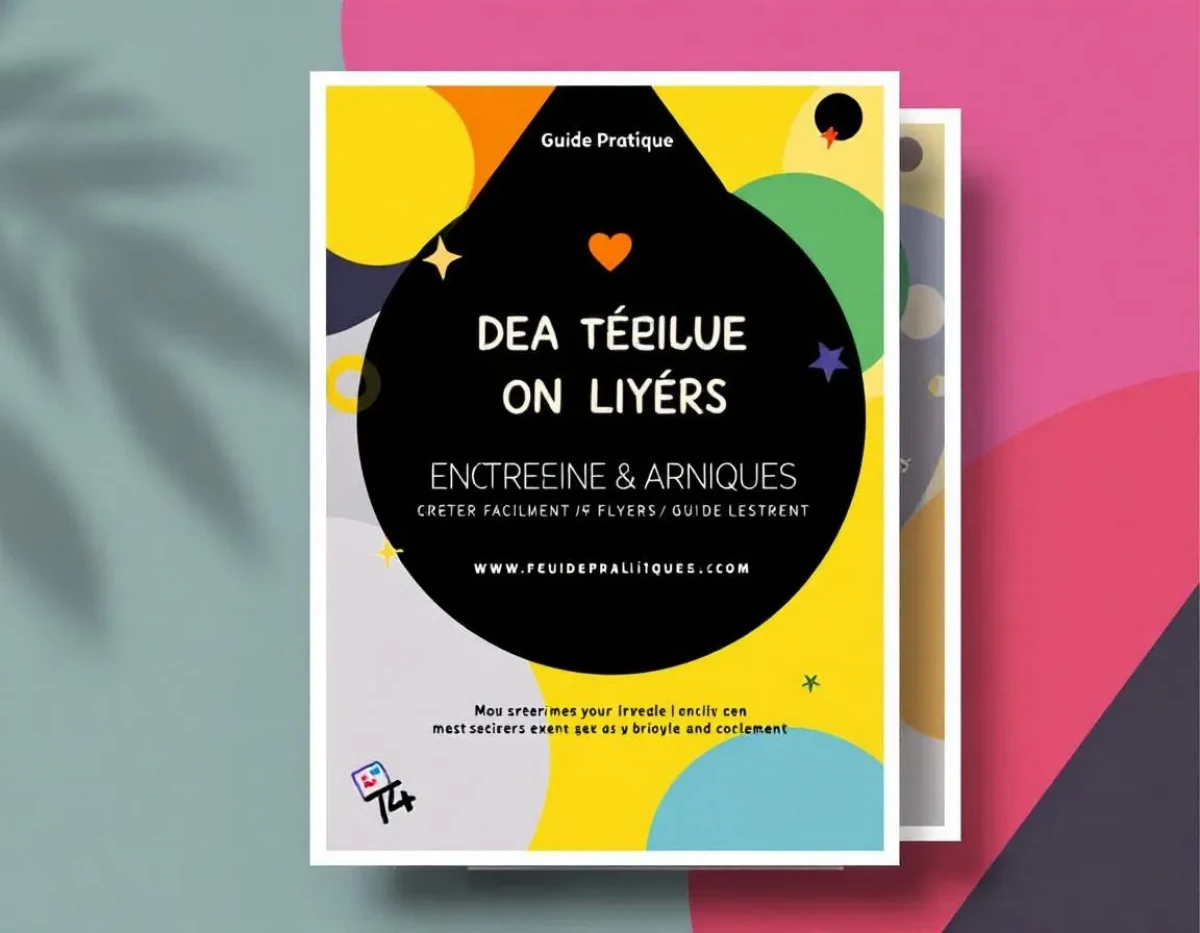
La création de flyers constitue un excellent moyen de communication visuelle, mais l'impression peut s'avérer coûteuse. Optimiser une feuille A4 pour imprimer quatre flyers simultanément représente une solution économique et écologique. Ce procédé, accessible à tous, ne nécessite pas de compétences avancées en design graphique. Grâce aux outils numériques modernes et quelques techniques spécifiques, vous pourrez concevoir des supports promotionnels professionnels tout en réduisant vos coûts d'impression de 75%. Suivez ce guide pas à pas pour maîtriser la création et l'exportation de quatre flyers par feuille A4 au format PDF.
Les fondamentaux de la mise en page multi-flyers
Avant de vous lancer dans la création, comprendre les principes fondamentaux de cette technique s'avère indispensable. Une feuille A4 standard mesure 210×297 mm, ce qui permet, une fois divisée en quatre parties égales, d'obtenir des flyers au format A6 (105×148,5 mm). Cette dimension, légèrement plus grande qu'une carte postale, offre suffisamment d'espace pour communiquer votre message tout en restant maniable pour votre public.
La première étape consiste à configurer correctement votre document. Dans votre logiciel de mise en page (Adobe InDesign, Microsoft Publisher, Scribus, Canva, etc.), créez un nouveau document au format A4 en orientation portrait. Définissez des marges extérieures d'au moins 5 mm pour garantir une impression correcte, puis divisez l'espace restant en quatre zones égales à l'aide de repères ou de grilles.
Pensez à prévoir une zone de fond perdu (bleed) de 3 mm minimum si vos flyers comportent des éléments graphiques qui s'étendent jusqu'au bord du papier. Cette précaution évite l'apparition de lignes blanches indésirables après la découpe. Configurez des lignes de coupe entre chaque flyer pour faciliter leur séparation après impression.
La résolution des images utilisées doit être d'au moins 300 DPI (points par pouce) pour garantir une qualité d'impression professionnelle. Des images à faible résolution apparaîtraient pixelisées ou floues une fois imprimées, nuisant à la crédibilité de votre communication. Vérifiez systématiquement que vos visuels conservent leur netteté à l'échelle de reproduction prévue.
Choix et configuration des logiciels adaptés
Plusieurs solutions logicielles permettent de réaliser efficacement des mises en page multi-flyers. Adobe InDesign reste la référence des professionnels, offrant un contrôle précis sur tous les aspects de la composition. Pour les utilisateurs cherchant une alternative gratuite, Scribus propose des fonctionnalités comparables avec une prise en main relativement accessible.
Les solutions en ligne comme Canva offrent une approche simplifiée grâce à leurs modèles préconçus. Pour créer quatre flyers sur une page A4 avec Canva, sélectionnez le format A4, puis utilisez l'outil de grille pour diviser votre page en quatre sections égales. Vous pouvez ensuite concevoir chaque flyer individuellement ou dupliquer un design de base que vous adapterez.
Microsoft Publisher constitue une option intermédiaire accessible aux utilisateurs de la suite Office. Pour configurer votre document multi-flyers, créez une page A4 et utilisez l'outil Guides pour diviser votre page. Placez des repères horizontaux à 148,5 mm du haut et du bas, puis des repères verticaux à 105 mm des bords gauche et droit. Ces lignes délimiteront parfaitement vos quatre zones de travail.
Pour les utilisateurs d'Adobe Photoshop, travaillez à une résolution de 300 DPI minimum sur un document A4. Créez des calques distincts pour chaque flyer et utilisez des repères pour maintenir une disposition précise. L'avantage de Photoshop réside dans ses puissants outils de retouche d'image et effets visuels, particulièrement utiles pour des flyers accrocheurs.
- Adobe InDesign : idéal pour les professionnels, contrôle précis mais courbe d'apprentissage plus longue
- Canva : parfait pour les débutants, intuitif mais moins flexible pour les mises en page complexes
- Scribus : alternative gratuite à InDesign, puissante mais nécessitant un temps d'adaptation
- Microsoft Publisher : bon compromis pour les utilisateurs Office
Techniques d'optimisation visuelle et textuelle
La conception de flyers multiples sur une même page impose des contraintes d'espace qui nécessitent une optimisation rigoureuse de vos contenus. Privilégiez un message concis et percutant, en limitant votre texte à l'essentiel. Une hiérarchie visuelle claire permettra à votre lecteur d'identifier immédiatement les informations principales.
Pour maintenir la lisibilité malgré le format réduit, choisissez des polices sans empattement (sans serif) pour le corps de texte et réservez les polices décoratives aux titres uniquement. La taille de caractère ne devrait pas descendre en dessous de 9 points pour le texte courant. Testez systématiquement la lisibilité en imprimant une épreuve à taille réelle.
L'utilisation judicieuse des contrastes chromatiques améliore considérablement l'impact visuel de vos flyers. Évitez les combinaisons de couleurs qui réduisent la lisibilité, comme le jaune sur blanc ou le bleu foncé sur noir. Le contraste entre le texte et son arrière-plan doit être suffisamment prononcé pour garantir une lecture confortable, même dans des conditions d'éclairage défavorables.
Pour maximiser l'efficacité de vos flyers, intégrez un appel à l'action (CTA) clair et visible. Celui-ci doit se distinguer visuellement du reste du contenu par sa taille, sa couleur ou sa position. Réservez-lui un espace dédié, idéalement dans le tiers inférieur du flyer, où l'œil se pose naturellement après la lecture.
Si vous concevez une série de flyers différents sur la même page, assurez-vous de maintenir une cohérence visuelle entre eux. Utilisez les mêmes polices, une palette de couleurs harmonieuse et un positionnement similaire des éléments récurrents comme les logos ou coordonnées. Cette unité graphique renforcera l'identité de votre marque tout en créant une impression d'ensemble professionnelle.
L'export optimal en PDF pour l'impression
L'étape finale de votre projet consiste à exporter votre mise en page au format PDF, garantissant ainsi la préservation de tous vos paramètres graphiques lors de l'impression. Cette phase, souvent négligée, détermine pourtant la qualité finale de vos flyers et mérite une attention particulière.
Lors de l'export, sélectionnez le profil PDF/X-1a:2001 ou PDF/X-4:2010, standards reconnus dans l'industrie de l'impression qui garantissent la compatibilité avec la majorité des imprimeurs professionnels. Ces formats intègrent automatiquement les polices utilisées et convertissent les couleurs dans l'espace colorimétrique approprié pour l'impression (généralement CMJN).
Vérifiez que l'option de fond perdu est activée si votre conception l'exige, avec une valeur minimale de 3 mm. Activez les repères de coupe pour faciliter la découpe manuelle de vos flyers après impression. Si votre logiciel le permet, incluez une barre de contrôle qui servira de référence pour vérifier la qualité d'impression et la fidélité des couleurs.
Pour une impression domestique, configurez la résolution à 300 DPI minimum. Si vous prévoyez d'imprimer sur une imprimante de bureau, vérifiez que votre PDF est correctement configuré en mode CMJN pour les impressions en couleur professionnelles ou en RVB pour les impressions sur imprimantes domestiques.
Avant l'envoi à l'impression, effectuez une vérification préalable (preflight) de votre fichier PDF. Cette étape permet d'identifier d'éventuels problèmes comme des images à basse résolution, des polices non intégrées ou des éléments dépassant de la zone d'impression. Plusieurs outils gratuits comme Adobe Acrobat Reader permettent d'effectuer ces vérifications basiques.
Astuces de découpe et finitions professionnelles
Une fois vos flyers imprimés sur une feuille A4, l'étape de découpe détermine leur aspect final. Pour obtenir un résultat professionnel sans recourir à des services spécialisés, plusieurs techniques s'offrent à vous. Le massicot reste l'outil idéal, offrant des coupes parfaitement droites et précises. Si vous n'en possédez pas, une règle métallique et un cutter à lame neuve constituent une alternative valable.
Pour faciliter la découpe manuelle, imprimez votre PDF avec des lignes de coupe visibles. Positionnez votre règle légèrement à l'intérieur de ces lignes pour éviter qu'elles n'apparaissent sur vos flyers finalisés. Effectuez la découpe sur un tapis de coupe ou une surface protégée pour ne pas endommager votre plan de travail et obtenir une pression uniforme.
Les coins arrondis apportent une touche d'élégance et prolongent la durée de vie de vos flyers en limitant les risques de cornage. Pour les réaliser sans matériel professionnel, utilisez un poinçon à coins ronds disponible dans les magasins de loisirs créatifs. Appliquez-le aux quatre angles de chaque flyer après la découpe des bords.
Pour améliorer la durabilité de vos flyers sans investissement conséquent, envisagez l'application d'un vernis de protection en spray. Cette finition protège l'encre des frottements et de l'humidité tout en ajoutant un aspect légèrement brillant qui intensifie les couleurs. Appliquez le produit en fine couche uniforme dans un espace bien ventilé, après avoir protégé votre surface de travail.
Si vous imprimez régulièrement des flyers, l'investissement dans une plastifieuse A4 peut s'avérer judicieux. Ce procédé offre une protection maximale et une finition professionnelle. Plastifiez votre feuille entière avant découpage pour des résultats optimaux, en utilisant des pochettes de plastification de 125 microns minimum pour une rigidité adéquate.
Le papier utilisé influence considérablement le rendu final. Pour des flyers standards, un grammage de 170 à 250 g/m² offre un bon compromis entre rigidité et facilité d'impression sur une imprimante domestique. Les papiers couchés mat ou brillant améliorent la restitution des couleurs, tandis que les papiers texturés apportent une dimension tactile appréciée pour certaines communications haut de gamme.